الخميس, 2026.04.02, 8:06 PM


الرئيسية التسجيل دخول
أهلاً بك, زائر · RSS

شبكة ومنتديات الوعد التعليمية ترحب بكم


[ رسائل جديدة · المشاركين · قواعد المنتدى · بحث · RSS ]
  • صفحة 1 من%
  • 1
دورة للمبتدئين VB6
abdallah01
هذه المشاركة رقم 1 ونرجو أن تشاركنا بها في الشبكات الإجتماعية التالية >>>

عضو فعال
 
 
مجموعة: المدراء
 
رسائل: 46
 الدولة:الجزائر
 
جوائز: 1  +
سمعة: 100  ±  
حالة: Offline
لقد ظهرت لغة Visual Basic لأول مرة عام 1991، ومنذ ذلك الحين وحتى الآن تجري تعديلات على هذه اللغة وذلك بظهور إصدارات مختلفة، وآخر إصدار هو Visual Basic 6.0 وهو الإصدار الذي سنعتمده في هذا المقرر.

ملاحظة:
يمكنك تنفيذ معظم التطبيقات المذكورة في هذا الكتاب باستخدام Visual Basic 5.0

تعتبر لغة Visual Basicمن لغات برمجة ويندوز، فهي تستخدم لتصميم برامج تعمل تحت نظام التشغيل Windows وبالتالي يجب على من يريد تعلم هذه اللغة أن يكون ملماً بطريقة التعامل مع نظام التشغيل ويندوز ، ويفضل أن يكون على دراية كافية بلغة البرمجة Basic (فالمتحولات وبنى التحكم و الملفات في Visual Basic تشابه وبشكل كبير مثيلاتها في Basic) ولكننا سنذكر القارئ ببعض الأمور المتعلقة بلغة Basic في حال الضرورة.

إن Visual Basic من اللغات المسيرة بالأحداث شأنها في ذلك شأن معظم لغات برمجة ويندوز(Delphi و Visual C++)، واللغة المسيرة بالأحداث هي اللغة التي تعتمد فكرة تجزئة البرنامج إلى برامج جزئية تنفذ عند وقوع حدث ما كالضغط فوق أحد الأزرار أو تحريك مؤشر الفأرة فوق النافذة أو مرور فترة من الزمن . وبالتالي يجب عند البدء بالبرنامج تحديد الأحداث وكيفية الاستجابة لكل منه (إذا ضُغط زر كذا أفعل كذا وإذا تحرك مؤشر الفأرة فوق النافذة افعل كذا ….) .

وأخيراً نقول : إن البرمجة بلغة Visual Basic هي برمجة ممتعة حقاً فمن خلال وقت قصير جداً نستطيع إنشاء برامج جيدة ومفيدة، وخصوصاً أن لغة Visual Basic سهلة التعلم مقارنةً مع لغات مثل Visual C++ أو Java .

تنصيب Visual Basic:
إن عملية تنصيب Visual Basic عملية بسيطة جداً تشبه عملية تنصيب أي برنامج تطبيقي، ولتنصيب Visual Basic تحتاج إلى القرص الليزري الذي يحوي على هذه اللغة،ومن الجدير بالذكر أن هذه اللغة تأتي مع مجموعة لغات أخرى من Microsoft تسمى مجموعة Microsoft Visual Studio 6.0، وهذه المجموعة عبارة عن 6 أقراص ليزرية تحوي عدة لغات مثل:
· Microsoft Visula Basic 6.0
· Microsoft Visual C++ 6.0
· Microsoft Visual J++ 6.0
· Microsoft Visual FoxPro 6.0
· MSDN
إن MSDN ليست لغة برمجة، وإنما هي برنامج ضخم جداً يحوي تعليمات ومساعدة عن جميع اللغات السابقة، لتنصيب MSDN أنت بحاجة إلى القرص الخامس والسادس من مجموعة Microsoft Visual Studio 6.0.
لتنصيب Visual Basic 6.0 ضع القرص الأول من مجموعة Microsoft Visual Studio 6.0 ثم اتبع التعليمات التي ستظهر على الشاشة.

تتوفر Visual Basic على قرص ليزري واحد فقط، ولكن غالباً ما يكون هذا القرص هو القرص الأول من مجموعة Microsoft Visual Studio 6.0

عند تنصيب Visual Basic فإنها ستتوضع – افتراضياً - ضمن المسار:
C:Program FilesMicrosoft Visual StudioVB98
إلا في حال قمنا بتغيير المسار أثناء عملية التنصيب.
ستجد داخل المسار السابق الملف التنفيذي للغة Visual Basic وهو Vb6.exe، بالإضافة إلى بعض الملفات المساعدة وبعض أمثلة قواعد المعطيات المعدة مسبقاً.

في الحقيقة، عند تنصيب نسخة Visual Basic 6.0 يتم تنصيب مجموعة من المجلدات (المكتبات) المساعدة، مثل مجلد إعداد برنامج التنصيب Setup ومجلد الأدوات Tools ومجلد الرسومات Graphics، وستجد كل هذه المجلدات داخل المسار:
C:Program FilesMicrosoft Visual StudioCommon

إذا لم تجد أحد هذه المجلدات فمعنى ذلك أنك نسيت تنصيبها أثناء تنصيب Visual Basic لذلك أعد عملية التنصيب وقم بإضافة ما تريد.

تشغيل Visual Basic:
بعد عملية التنصيب تضاف مجموعة اختصارات إلى قائمة بدء التشغيل وهي Microsoft Visual Studio 6.0 وداخل هذه المجموعة ستجد الاختصار Microsoft Visual Basic 6.0 المسؤول عن تشغيل Visual Basic.
إذا لم تجد الختصار السابق ضمن قائمة البرامج تستطيع تشغيل Visual Basic من الملف التنفيذي VB6.exe.
عند تشغيل Visual Basic 6.0 تظهر النافذة التالية:
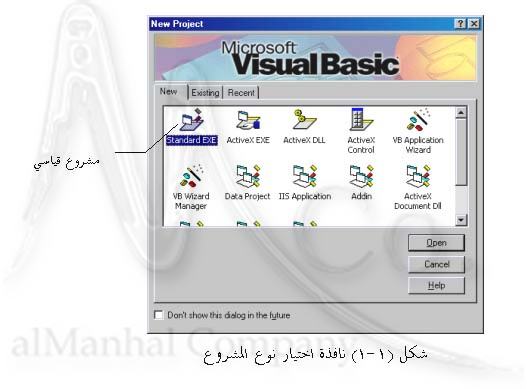

نلاحظ في هذا الشكل وجود ثلاث بوابات (صفحات) هي:

1. صفحة New : وتستخدم للبدء بمشروع جديد وهي تحوي -كما نرى- العديد من الأيقونات، كل أيقونة خاصة بنوع من المشاريع، ومن هذه المشاريع:
· المشاريع القياسية (البرامج)، وهي الأكثر استخداماً.
· مشاريع تصميم الأدوات الإضافية ActiveX.
· مشاريع تصميم المكتبات DLL.
· مشاريع قواعد المعطيات.
· مشاريع أخرى.

2. صفحة Existing: وتستخدم لفتح مشروع سابق.

3. صفحة Recent: وتستخدم لعرض قائمة المشاريع التي تم العمل بها مؤخراً.
الآن اختر البوابة New ثم اختر منها الأيقونة Standard EXE أي مشروع قياسي.





abdallah01
هذه المشاركة رقم 2 ونرجو أن تشاركنا بها في الشبكات الإجتماعية التالية >>>

عضو فعال
 
 
مجموعة: المدراء
 
رسائل: 46
 الدولة:الجزائر
 
جوائز: 1  +
سمعة: 100  ±  
حالة: Offline
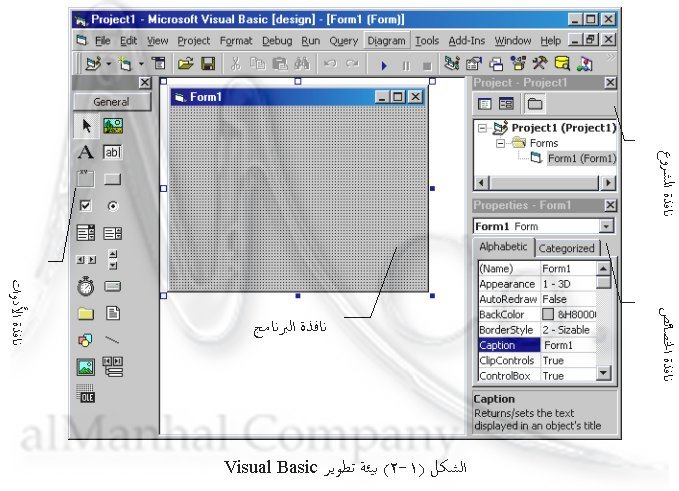
عند البدء بمشروع قياسي تظهر بيئة التطوير كما في الشكل (1-2) التالي:
1- نافذة VB الرئيسية: وهي النافذة التي تحوي:


- شريط القوائم: ويحوي عدداً من القوائم (File, Edit, Project) التي تضم عدة أوامر مثل فتح مشروع ، حفظ مشروع، إضافة نافذة ..الخ.
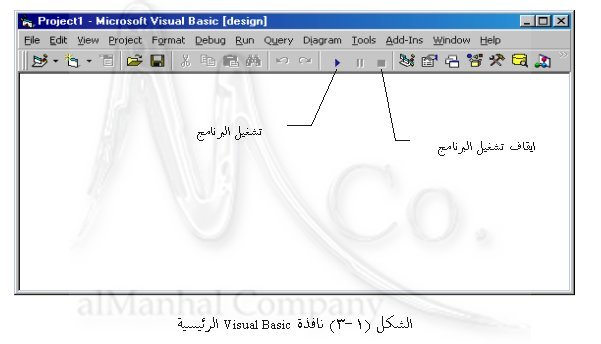
2- أشرطة الأدوات: غالباً ما يظهر شريط أدوات واحد هو شريط الأداوات القياسي كما يوضح الشكل(1-3) ويحوي عدداً من الأزرار مثل زر الفتح والحفظ والتشغيل وإيقاف التشغيل.


- نافذة أدوات Visual Basic: وتحوي جميع الأدوات اللازمة لبناء التطبيقات، وتظهر غالباً على يسار الشاشة، وفي حال عدم ظهورها يمكنك إظهارها باختيار الأمر Tool Box من القائمة View، أو بالضغط على الزر المناسب في شريط الأدوات.

3- نافذة البرنامج : وهي النافذة التي ستشكل البرنامج وعليها ستتوضع كافة أدوات Visual Basic وهي كما نرى في الشكل (1-2) كأي نافذة من نوافذ Windows فهي تملك شريط عنوان، وزر تكبير وتصغير وإغلاق وأيقونة تحكم.

4- نافذة المشروع : ربما أن كلمة مشروع هي كلمة جديدة بالنسبة لك فقد كنت فيما سبق تستخدم كلمة برنامج والمعنى واحد.
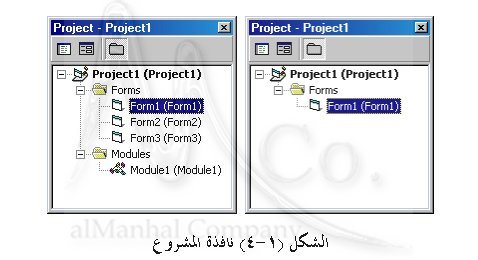
والمشروع في Visual Basic ليس ملف واحد، ولكنه عبارة عن عدة ملفات مرتبطة فيما بينها، فالمشروع يتألف من عدد من النوافذ Forms وملفات البرمجة Modules.
ولتسهيل عملية الانتقال بين النوافذ وملفات البرمجة وجدت نافذة المشروع حيث يتم فيها عرض جميع النوافذ وملفات البرمجة المستخدمة في المشروع. والشكل (1-4) يوضح نافذتين الأولى لمشروع يحوي نافذة واحدة والأخرى لمشروع يحوي ثلاث نوافذ وملف برمجة.


مع باقي الدروس


abdallah01
هذه المشاركة رقم 3 ونرجو أن تشاركنا بها في الشبكات الإجتماعية التالية >>>

عضو فعال
 
 
مجموعة: المدراء
 
رسائل: 46
 الدولة:الجزائر
 
جوائز: 1  +
سمعة: 100  ±  
حالة: Offline
لاتهتم الآن بكيفية إضافة نافذة جديدة لأننا سنفصل ذلك فيما بعد، ولكن إذا احببت أن تضيف نافذة جديدة فما عليك إلا أن تختار الأمر Project-Add Form.
لرؤية أي نافذة نضغط على اسمها – من نافذة المشروع- ضغطاً مزدوجاً، أو نحددها ونضغط الزر View Object الموجود في نافذة المشروع.
في عدم ظهورنافذة المشروع اختر الأمر Project Explorer من القائمة View أو اضغط على الزر المناسب من شريط الأدوات.
لحفظ المشروع يجب عليك حفظ النافذة في ملف، والمشروع ككل في ملف، أي أن المشروع يتكون من ملفين هما (ملف النافذة وملف المشروع).
لذلك وعند محاولة حفظ المشروع باختيار الأمر Save Project As من القائمة File سترى أنك ستتطالب باسم ملف النافذة ومن ثم اسم ملف المشروع.
5- نافذة الخصائص: وتستخدم لتغيير خصائص الأدوات كما سنرى، يمكنك إظهار هذه النافذة باختيار الأمر Properties Window من القائمة View.

تأكد أنك في البداية ستجد صعوبة في التعامل مع هذا العدد الكبير من النوافذ، وكثيراً ماستقف حائراً ولا تدري ما يجب عليك فعله، ولكن لا تقلق لأنك ومع الوقت ستعتاد على هذه النوافذ وكيفية التعامل معها.

مفهوم البرمجة المسيرة بالأحداث:
قبل أن تبدأ بكتابة أي برنامج في Visual Basic عليك أن تفهم معنى البرمجة المسيرة بالأحداث، تسمى برمجة ويندوز بالبرمجة المسيرة بالأحداث ( Event Driven Programming ) والحدث هو ما يقوم به المستخدم من أفعال على البرنامج، مثل الضغط على زر أو اختيار أمر من قائمة أو تحريك الماوس أو ضغط مفتاح ما من لوحة المفاتيح الخ.
عند وقوع أي حدث يقوم Windows بتسليم الحدث إلى البرنامج المنفذ في هذه اللحظة ويعطيه رسالة عن طبيعة الحدث الذي وقع في حدود نافذته.
يقوم البرنامج بتحليل الرسالة ثم يتخذ الإجراء الذي يراه مناسباً لهذا الحدث وبعد أن ينتهي من ذلك تعود السيطرة لنظام التشغيل.
ليس بالضرورة أن يستجيب البرنامج لكل الأحداث فمثلاً تحريك الماوس فوق نافذة البرنامج يعتبر حدث ولكن ليس بالضرورة الإستجابة لهذا الحدث إلا في برامج الرسم.
عند تصميم برنامجك عليك أن تتفهم طريقة البرمجة المسيرة بالأحداث وأن تقوم بتصميم البرنامج على أساس أن تعرض على المستخدم الخيارات المختلفة وتترك له حرية التصرف والانتقال من نافذة إلى أخرى ثم العودة وهذا لن يأتي إلا بأن تصمم برنامجك بحيث يستجيب للأحداث المختلفة التي يقوم بها المستخدم وليس على أنه سلسلة متصلة من التعليمات تنفذ من البداية إلى النهاية.

إن البرمجة المسيرة بالأحداث تؤدي إلى تجزئة البرنامج إلى عدة أجزاء كل منها يستجيب إلى حدث معين فتقوم بكتابة شيفرة كل جزء بشكل مستقل، وVisual Basic تسهل لنا هذه المهمة فهي تقوم تلقائياً بتقسيم البرنامج إلى عدة أجزاء كل جزء يدعى إجراء وكل إجراء مختص بحدث معين على أداة معينة.


  • صفحة 1 من%
  • 1
بحث:


تستخدم تكنولوجيا uCoz